
インターネット閲覧時のプライバシーとセキュリティを向上させるため、Google ChromeやMozilla Firefoxなどの主要なブラウザベンダーは、すべてのウェブトラフィックをHTTPSで暗号化する動きを始めました。 これらの対策により、まだ対応していない場合は、SuperSaaS のスケジュールもHTTPSに切り替えることをお勧めします。 このブログ記事では、HTTPとHTTPSの基本、ブラウザベンダーの今後の計画、そしてユーザーがスケジュールにアクセスする方法を変更するための手順について説明します。
HTTPとHTTPSの違いは何ですか?
ウェブサイトのアドレスを入力すると、ブラウザはウェブサーバーとの接続を確立し、要求されたウェブページに関する情報を送信するよう求めます。 ブラウザとサーバー間のこの通信は、HTTP(ハイパーテキスト転送プロトコル)またはHTTPS(ハイパーテキスト転送プロトコルセキュア)のいずれかのプロトコルを介して行われます。
HTTPプロトコルは情報を平文テキストとして転送しますが、HTTPSプロトコルは情報を暗号化されたデータとして転送します。 HTTPプロトコルで転送された平文テキストのデータは、接続を盗聴している人物に読み取られる可能性があります。 さらに悪いことに、接続へのアクセス権を持つ人物がページを改ざんして認証情報を盗んだり、その他の悪意ある行為を行ったりする可能性があり、ユーザーはハッキングされていることに気づかないかもしれません。 これとは対照的に、HTTPSプロトコルは情報を暗号化されたデータとして転送するため、情報の読み取りや改ざんが非常に困難になります。
HTTPSへの移行はあなたとユーザーにどのような影響を与えますか?
ChromeとFirefoxは最近、ユーザーがHTTPページでパスワードを入力した場合に警告を表示し始めました。 ブラウザベンダーは、今後数ヶ月にわたってますます多くのページでより厳しい警告を表示する意向を表明しています。
警告の最初の段階は、URLバーの南京錠の上に赤い「×」を表示することでHTTPサイトを非セキュアとしてマークするところから始まりました。
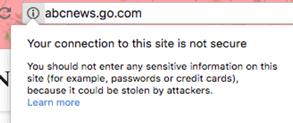
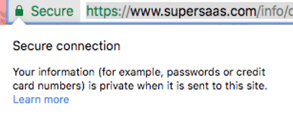
図: Google ChromeがHTTPサイトに対して警告を表示する方法
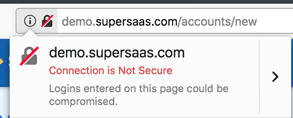
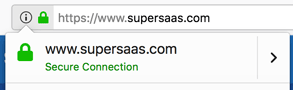
図: Mozilla FirefoxがHTTPおよびHTTPSウェブサイトに対して警告を表示する方法
次の段階の警告は、ユーザーがこれらの非セキュアなHTTPページのいずれかで個人情報やパスワードを入力しようとしたときに表示されました(下図参照):

次の段階では、大多数のサイトがHTTPSプロトコルに移行するまで、警告はさらに増加していきます。
サイト上にSuperSaaS スケジュールを指すHTTPリンクを使用している場合、ユーザーはスケジュールにアクセスする際にこれらの非セキュアサイトの警告を目にするようになります。 これらの警告はユーザーを不安にさせ、ビジネスに悪影響を与える可能性があります。これを避けるために、次のセクションで説明するようにリンクをHTTPSに変更してください。
SuperSaaS スケジュールへのリンクをHTTPSに変更するにはどうすればよいですか?
基本的には、SuperSaaS スケジュールを指すリンクの「http」を「https」に変更するだけですが、メール確認内のリンクも確実に更新されるよう、追加の手順を踏むことをお勧めします。 ユーザーが独自のドメイン名を通じて SuperSaaS にアクセスする場合、プロセスはやや複雑になります。
supersaas.jpのカレンダーを使用している場合
ステップ 1: リンクを更新します。スケジュールへのリンクを共有しているすべての場所(例:サイト、Facebookページ、メールなど)で、スケジュールリンクのHTTPの後に「s」を追加するだけで、リンクは正常に機能します。 たとえば、スケジュールリンクが現在次のようになっている場合:
http://www.supersaas.jp/schedule/jpdemo/セラピストhttps://www.supersaas.jp/schedule/jpdemo/セラピストステップ 2: 送信するメールにSSLを使用するようにアカウントを更新します。 アクセス制御ページにアクセスし、「SSL/TLS(HTTPS)接続暗号化を強制する」オプションを選択します。 これにより、古いHTTPリンクにアクセスしたユーザーも自動的にHTTPS版にリダイレクトされるようになります。

独自ドメインでカレンダーを使用している場合
schedule.yourbusiness.comのようなカスタムドメイン名でスケジュールを使用している場合、HTTPS接続を許可するためにプロキシを通じて動作するよう再設定が必要です。
このカスタムドメインのチュートリアルは、その設定方法を説明するために更新されています。
リンク先のチュートリアルに従って問題が発生した場合は、フィードバックフォームからお気軽にお問い合わせください。